Estensione Chrome
L'Estensione Chrome di Droopify aggiunge a Chrome i pulsanti per creare bozze dalle pagine dei fornitori e per gestire su Amazon gli ordini che acquisti tu.
Funzioni dell'Estensione Chrome
| Funzione | Dove la usi | Dettagli |
|---|---|---|
| Creare bozze | Pagine di ricerca e pagine prodotto di Amazon e AliExpress | Creare una bozza |
| Acquistare un ordine Amazon | Pannello Invia all'Estensione Chrome della pagina Ordini | Invia all'Estensione Chrome |
| Aggiorna Tracciamento | Ordini con Monitoraggio Manuale | Connetti Ordine |
| Pulizia Indirizzi Amazon | Pagina degli indirizzi del tuo account Amazon | Sezione qui sotto |
| Proxy | Finestra dell'estensione | Sezione qui sotto |
L'estensione funziona solo se hai fatto l'accesso a Droopify nello stesso profilo di Chrome: se non l'hai fatto, aprendola si apre la pagina di accesso di Droopify. Per installarla: Come installare l'Estensione Chrome.
Creare bozze dalle pagine di Amazon e AliExpress
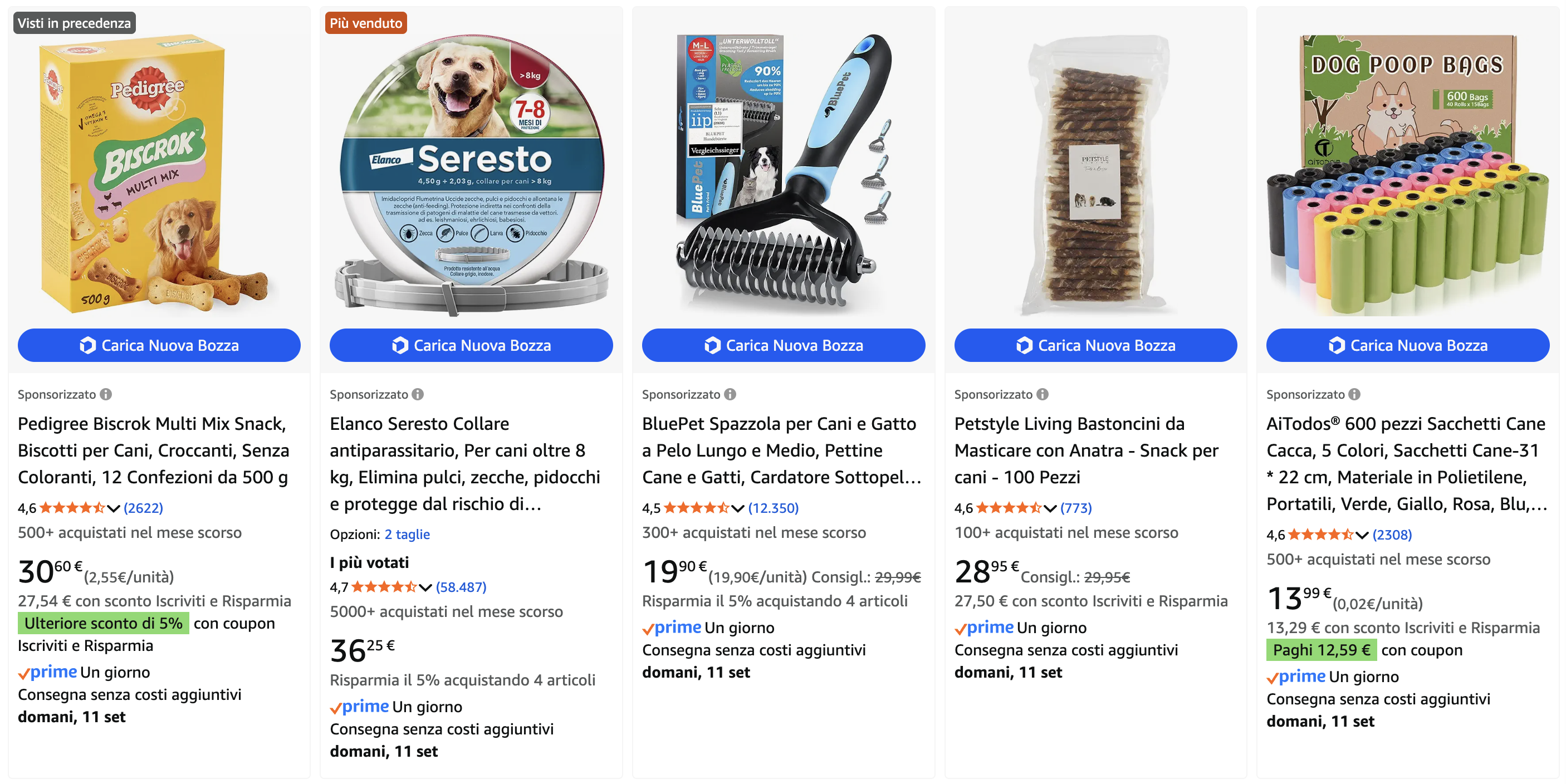
Sotto ogni prodotto dei risultati di ricerca e nella pagina prodotto compaiono due pulsanti blu con il logo di Droopify: uno crea la bozza della sola variante, l'altro di tutte le varianti. A fine creazione il pulsante diventa verde; se la bozza non viene creata diventa rosso.
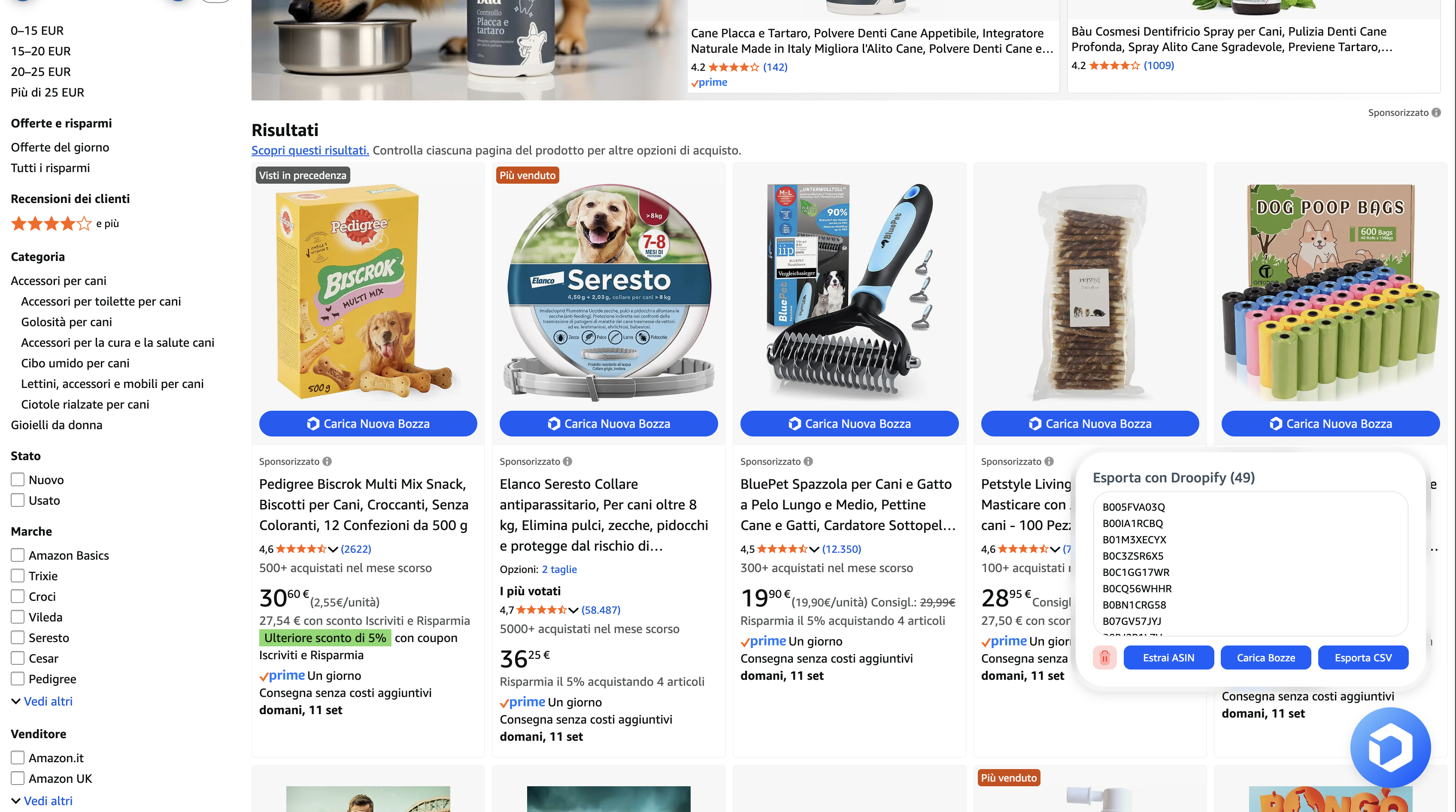
In basso a destra il logo di Droopify apre un pannello per lavorare su più prodotti insieme:
| Pulsante | Cosa fa |
|---|---|
| Estrai ASIN (su AliExpress Estrai Prodotti) | Raccoglie i prodotti della pagina nell'elenco del pannello |
| Carica Bozze | Crea una bozza per ogni prodotto dell'elenco |
| Esporta CSV | Scarica l'elenco in un file CSV |
| Cestino rosso | Svuota l'elenco |
Le bozze vanno nel negozio eBay scelto nella finestra dell'estensione (icona di Droopify nella barra di Chrome). Lì puoi anche crearle in tutti i negozi visibili, scegliere la regione eBay per le bozze AliExpress e attivare Estrazione Automatica Amazon, che raccoglie i prodotti mentre navighi.
Acquistare un ordine Amazon con l'Estensione Chrome
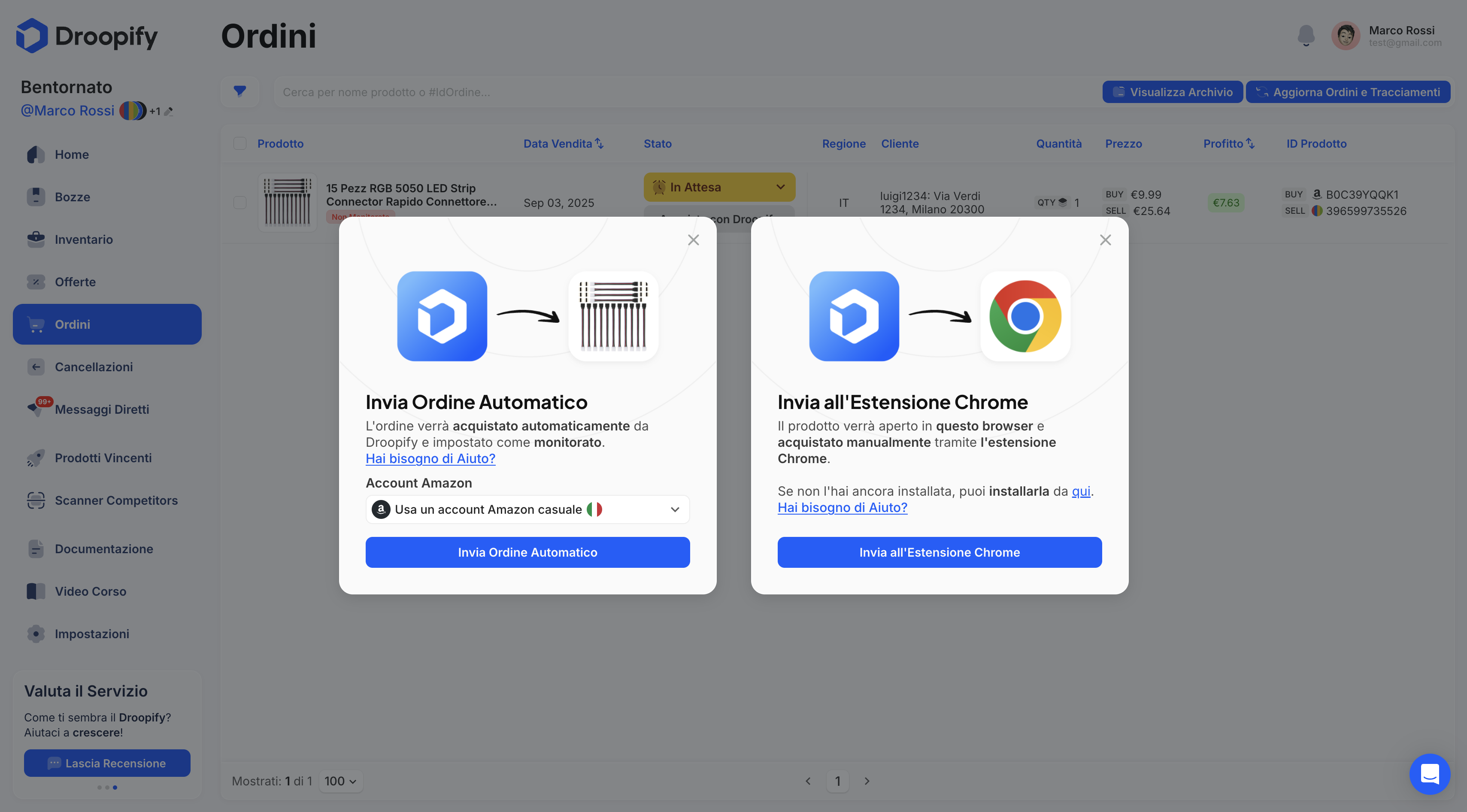
Nella pagina Ordini, su un ordine Amazon, premi Acquista Prodotto e poi Invia all'Estensione Chrome. L'estensione svuota il carrello Amazon, aggiunge il prodotto con la quantità ordinata, attiva il coupon del prodotto se c'è e inserisce l'indirizzo del cliente: tu controlli e confermi il pagamento. Poi colleghi l'acquisto con Connetti Ordine.
Aggiorna Tracciamento con il monitoraggio manuale
Per gli ordini con Monitoraggio Manuale il pulsante Aggiorna Tracciamento della pagina Ordini apre la pagina di tracciamento su Amazon: l'estensione legge i dati, li salva in Droopify e chiude la pagina da sola. Lo stesso pulsante compare anche nella cronologia ordini di Amazon, accanto a ogni spedizione. Tra due aggiornamenti dello stesso ordine devono passare almeno 30 minuti. Stati e avvisi: Stati degli ordini.
Pulizia Indirizzi Amazon
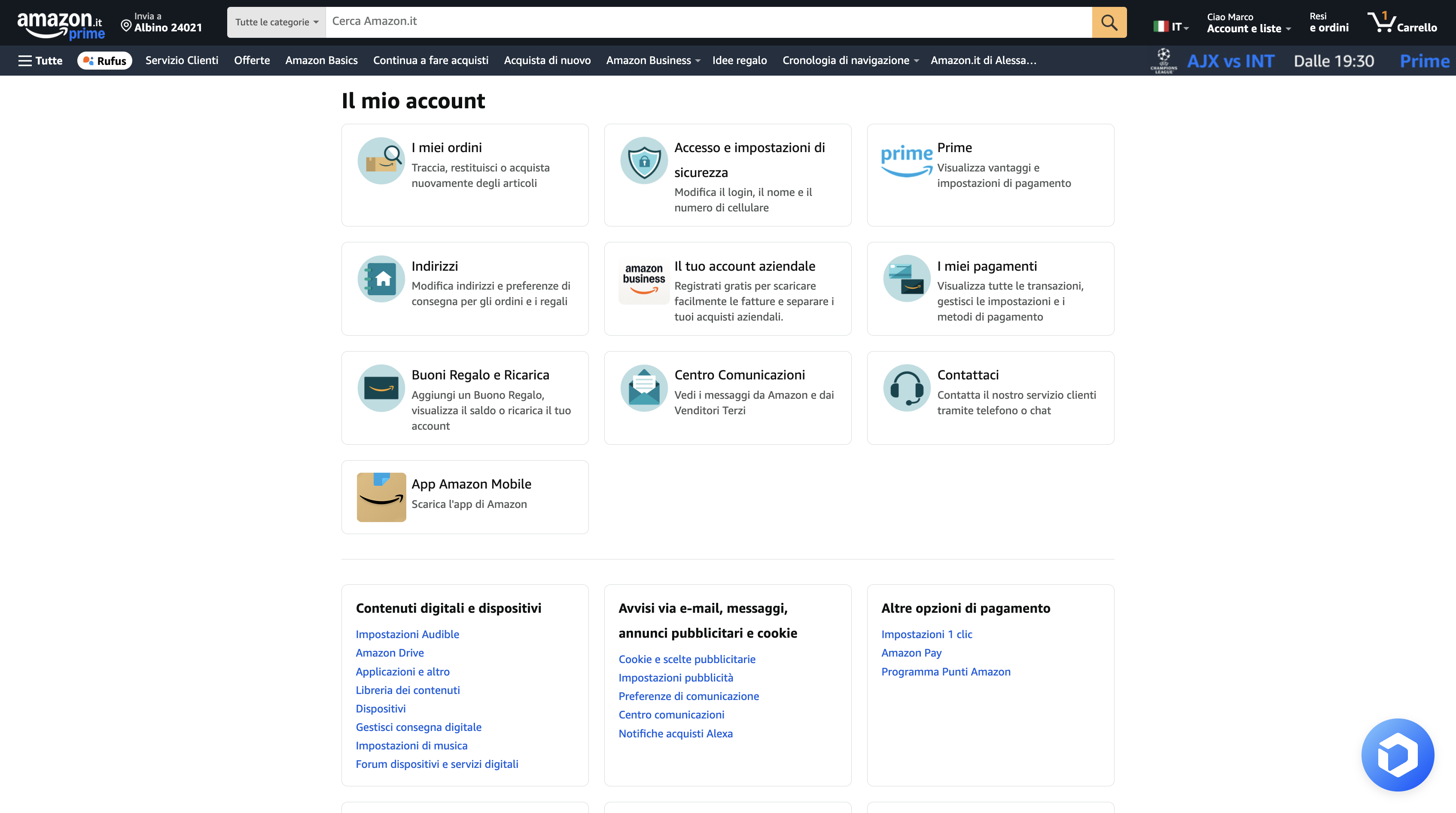
Con l'uso il tuo account Amazon accumula gli indirizzi dei clienti. Per toglierli:
- Apri l'estensione dalla barra di Chrome e attiva Pulizia Indirizzi Amazon.
- Apri la pagina degli indirizzi del tuo account Amazon: l'estensione elimina gli indirizzi uno alla volta.
I primi due indirizzi della lista non vengono mai eliminati, perché possono servire come indirizzi di fatturazione. Spegni l'opzione quando hai finito.
Proxy dell'Estensione Chrome
Nella sezione Impostazioni della finestra dell'estensione puoi far passare la connessione di quel profilo di Chrome da un proxy, utile se gestisci più account Amazon:
- Premi Aggiungi/Modifica Lista Proxies e incolla i proxy, uno per riga, nel formato indicato nel campo; poi premi Conferma.
- Scegli il proxy in Proxy IP.
- Attiva Proxy.
I proxy si acquistano da un fornitore esterno.